
移动硬盘无法识别怎么办 电脑不显示硬盘怎么解决?
2022-09-27 15:09:20 出处:太平洋科技网移动硬盘无法读取怎么办
方法一:使用嗨格式数据恢复大师
1
运行软件点击恢复模式
运行嗨格式数据恢复大师,点击软件主界面上的恢复模式。
2
选择原数据存储位置开始扫描
然后选择原数据的存储位置,选好点击“开始扫描”。
3
选择数据点击恢复
数据扫描完成后,找到要恢复的数据,点击“恢复”按钮。

4
设置数据存储位置
设置恢复数据的存储位置,注意不能原数据存储位置一致。
5
数据恢复完成
确定之后,等待数据恢复完成就可以。
END
方法二:使用佳易数据恢复专家
1
打开软件点击恢复模式
打开佳易数据恢复专家,选择软件中的恢复模式。
2
选择原数据存储位置开始扫描
然后选择原数据的保存位置,选好后点击“开始扫描”。
3
选择数据点击恢复
数据扫描完成后,找到要恢复的数据,点击“恢复”。
4
设置数据存储位置
还需要设置下恢复数据的保存位置。
5
数据恢复完成
确定后,需要的数据很快就能恢复完成。
END
方法三:借助硬盘属性
1
打开电脑点击此电脑
打开电脑,点击桌面上的“此电脑”图标。
2
右键移动硬盘点击属性
进入此电脑,右键移动硬盘点击“属性”。
3
点击进入工具下的检查
在属性界面中,点击进入“工具”下的“检查”。
4
直接进行扫描并修复驱动器
电脑会弹出提示窗,直接进行扫描并修复驱动器,等修复完成即可。
硬盘不显示怎么解决?
1、首先我们来看一下在电脑出现故障时插入移动硬盘时的情况,会发现只显示部分盘符,由于移动硬盘被分成四个分区,而在此只显示两个盘符。
2、右键单击“计算机”,从弹出的菜单中选择“管理”项。
3、接着在无法正常显示的磁盘上右击,从弹出的菜单中选择“更改驱动器号和路径”。
4、在打开的窗口中点击“添加”按钮,然后为当前分区指定一个“盘符”,并点击“确定”按钮。
5、然后就会发现相应的分区可以正常显示啦。
6、当然,以上方法有一定的局限性,就是在电脑重启之后故障会再次出现,对此,一种一劳永逸的方法主通过修改注册表来实现。首先,通过以上方法让所有盘符都显示出来。接着打开“运行”对话框,输入命令“regedit”打开注册表程序。
7、依次展开“HKEY_ CURRENT_USER”→“Software”→“Microsoft”→“Windows”→“CurrentVersion”→“Policies”→“Explorer”,在右侧右击选择“新建”→“二进制值”,将其命令为“NoDrives”,其值为“0”,最后点击“确定”按钮。
8、最后重启一下电脑,就可以解决问题啦。当再次插入移动硬盘时,会发现所有盘符均可以正常显示啦。


- 新华制药股东因未依法履行其他职责被深圳证2022-11-25
- 微信零钱限额怎么解除 微信有必要开通2022-11-25
- 农村医保缴费后没有卡如何报销 农村医2022-11-25
- 房贷利率高于4.65%怎么申请降低 房贷利2022-11-25
- 跨行转账要24小时才到账吗 跨行转账为什2022-11-25
- 【世界时快讯】北京潞河医院疫情期间就诊须2022-11-25
- 环球热议:11月24日0-24时成都市新增本土感2022-11-25
- 天天快资讯丨竞价一字跌停 中天科技(600522022-11-25
- 踔厉奋发 赓续前行 | 中国洪涝巨灾模型12022-11-25
- 【全球新要闻】粤海置地(00124.HK)附属以132022-11-25
- 全球热资讯!摩通:香港电讯最具防御性,予2022-11-25
- 迅销(06288):樫谷?夫出任法定核数师2022-11-25
- 全球动态:港股异动 | 索信达控股(03680)2022-11-25
- 当前看点!兰卫医学(301060.SZ)拟向子公司东2022-11-25
- ETF午评|地产板块领涨全市,地产ETF大涨4.37%2022-11-25
- 综合实力获认可!汽车之家摘得"2022香港杰2022-11-25
- 平板电视尺寸一般是多少 平板电视多少2022-11-25
- 四川南充阆中四价九价HPV疫苗预约通知2022-11-25
- 牛栏的奶粉怎么样 牛栏奶粉很便宜的2022-11-25
- 天天实时:11月23日—27日青白江区常态化核2022-11-25
- 世界微速讯:基石科技控股(08391.HK)涨超5%2022-11-25
- 快资讯丨餐饮股延续近期跌势,截至发稿,颐2022-11-25
- 环球动态:浙商证券:储能温控业竞争格局正2022-11-25
- 非洲证券交易所指的是什么 第一个证券交2022-11-25
- 养老概念股票有哪些 和养老有关的股票2022-11-25
- 板块资金流向该怎么判断呢 如何判断个股2022-11-25
- 全球快讯:信达证券:供需偏紧支撑锂价高位2022-11-25
- 全球即时看!工业自动化板块11月24日跌0.392022-11-25
- 京津冀板块11月24日涨0.08%,中国武夷领涨2022-11-25
- 【世界新要闻】足球板块11月24日跌0.31%,2022-11-25



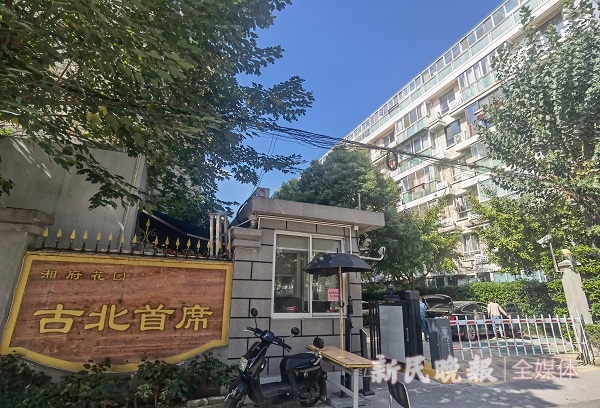 20年前房子20年后才能交 违约金400万元?“湘府房产”唱的是哪出戏?
正常情况下,通过摇号买房,摇到号后即可签订购房合同了。然而,市民罗先生历经波折摇
20年前房子20年后才能交 违约金400万元?“湘府房产”唱的是哪出戏?
正常情况下,通过摇号买房,摇到号后即可签订购房合同了。然而,市民罗先生历经波折摇
- ·施耐德电气助力2022北马开跑,引领朋友圈共
- ·20年前房子20年后才能交 违约金400万元?
- ·北汽蓝谷加速高端转型 市场看好极狐品牌成
- ·预定爆款!智慧先锋科技+领潮先锋造型,打
- ·亚马逊全球开店中国发布2022年战略重点,开
- ·北京冬奥会装备亮相15大赛项12支中国队穿安
- ·长沙银行前三季度实现两位数增长,券商力挺
- ·联袂前Gucci设计师,男裤专家九牧王联名款
- ·惊艳联名!男裤专家九牧王联手前Gucci设计
- ·比亚迪发布e平台3.0:打造闭眼买,放心开的
- ·珊瑚跨境再次亮相服贸会 数字金融助力服务
- ·宜信公司党委书记唐宁:永远跟党走,启航新
- ·SPAC上市热潮中,陕西企业迎来SPAC上市签约
- ·平安银行悦享白金信用卡新升级 百变8元换
- ·打卡潮流狂欢,强势霸屏!池磊、张帆亲临综
- ·联测科技突破外国技术壁垒 助推航空工业发
- ·捷信征集“同城优选体验官” “捷粉儿”新
- ·*ST宏图发布2021一季报,2021经营全面深化
- ·人山人海!4.24闪光航线电音节火爆上演 排
- ·双枪科技高度重视研发,以技术创新作为发展
 每日头条!缩量不是坏事!受益成分股活跃,房地产ETF基金(515060)上涨1.88%
今日消息面提振下沪深两市双双高开,沪指开盘就站上3100点,遗憾的是好景不长,指数随
每日头条!缩量不是坏事!受益成分股活跃,房地产ETF基金(515060)上涨1.88%
今日消息面提振下沪深两市双双高开,沪指开盘就站上3100点,遗憾的是好景不长,指数随
- ·每日头条!缩量不是坏事!受益成分股活跃,
- ·环球视点!中字头个股再度活跃,港股科技50
- ·市场低位再出发 姚志鹏领衔嘉实积极配置今
- ·世界微动态丨曝光了!多只这类产品遭大额赎
- ·世界观察:风控优先力求提升持有体验 国泰
- ·“一哥”又易主!两只600亿巨无霸轮流称王
- ·【环球播资讯】10月来碳中和ETF(159790)
- ·当前热议!投筑新世界!《青年领“投”人》
- ·环球热文:把握新一轮医药强势行情 中加基
- ·世界关注:基金导读:光伏ETF集体爆发,养
- ·前沿资讯!3000点震荡,明星基金经理参与定
- ·周蔚文、谢治宇、王培、孙彬、肖瑞瑾等基金
- ·逾930家公司被公募调研!顶流基金经理各有
- ·环球今热点:嘉实基金指数增强系列再添新品
- ·热点聚焦:宇宙行出手!个人养老金又有大消
- ·天天热讯:11月以来债市调整和集中抛售愈演
- ·债市动荡超预期,基金经理如何应对?股市是
- ·环球热文:太罕见!竟有这类基金单日大跌12
- ·全球微资讯!北证50成份指数迎开门红,多家
- ·环球速讯:富荣中短债债券基金净值单日大跌